Prise en main
15 écransPrésentation : Famille (tuteur ou curateur familial).
Bienvenue
Bienvenue sur le portail de dépôt de SCCG. Chaque année, vous établissez le compte de gestion de la personne que vous protégez, et SCCG le vérifie. Ce portail vous permet de nous envoyer ce compte et ses justificatifs, sans courrier ni e-mail. Cette présentation dure deux minutes.
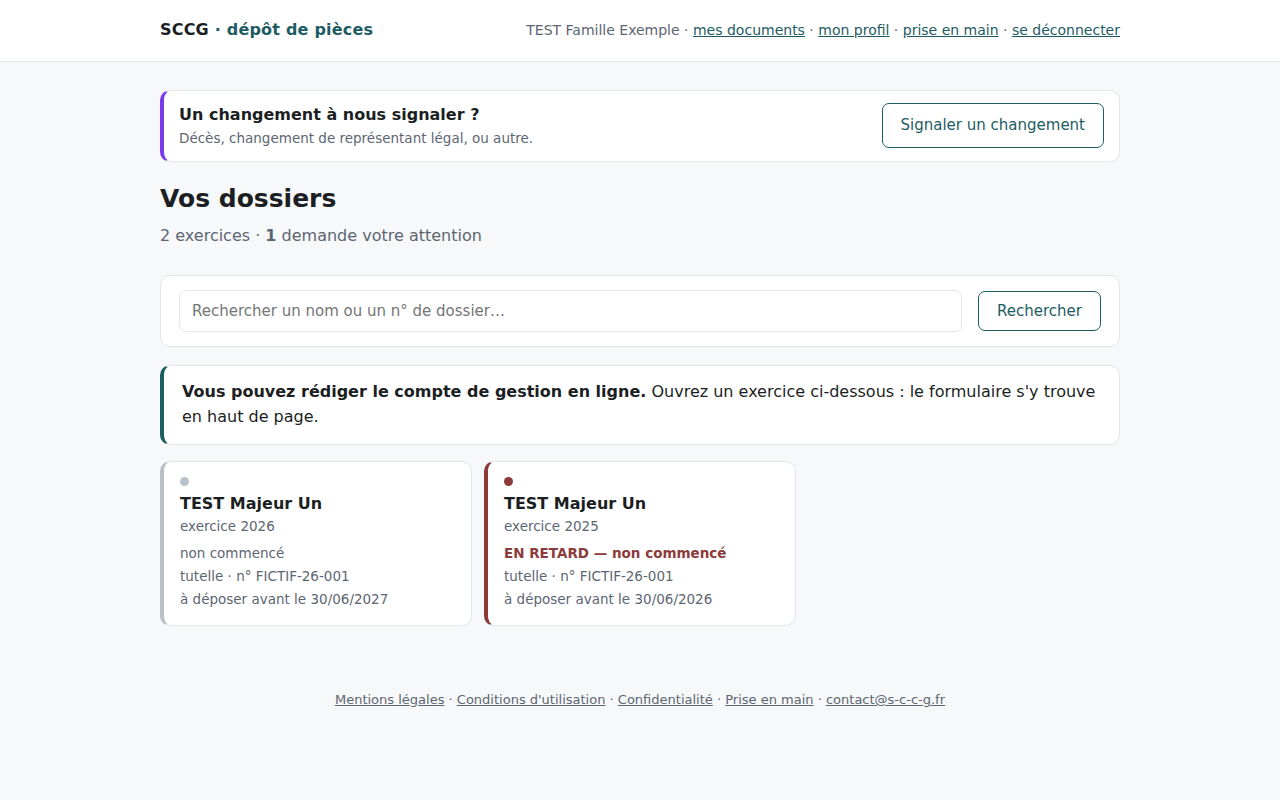
Pourquoi un portail plutôt qu'un e-mail ?
Les documents que vous nous confiez sont personnels : relevés bancaires, revenus, santé parfois. Un e-mail peut se tromper de destinataire ou être lu en chemin ; ici, les documents arrivent directement chez SCCG, dans un espace protégé par votre mot de passe. Vous seul voyez vos dossiers.
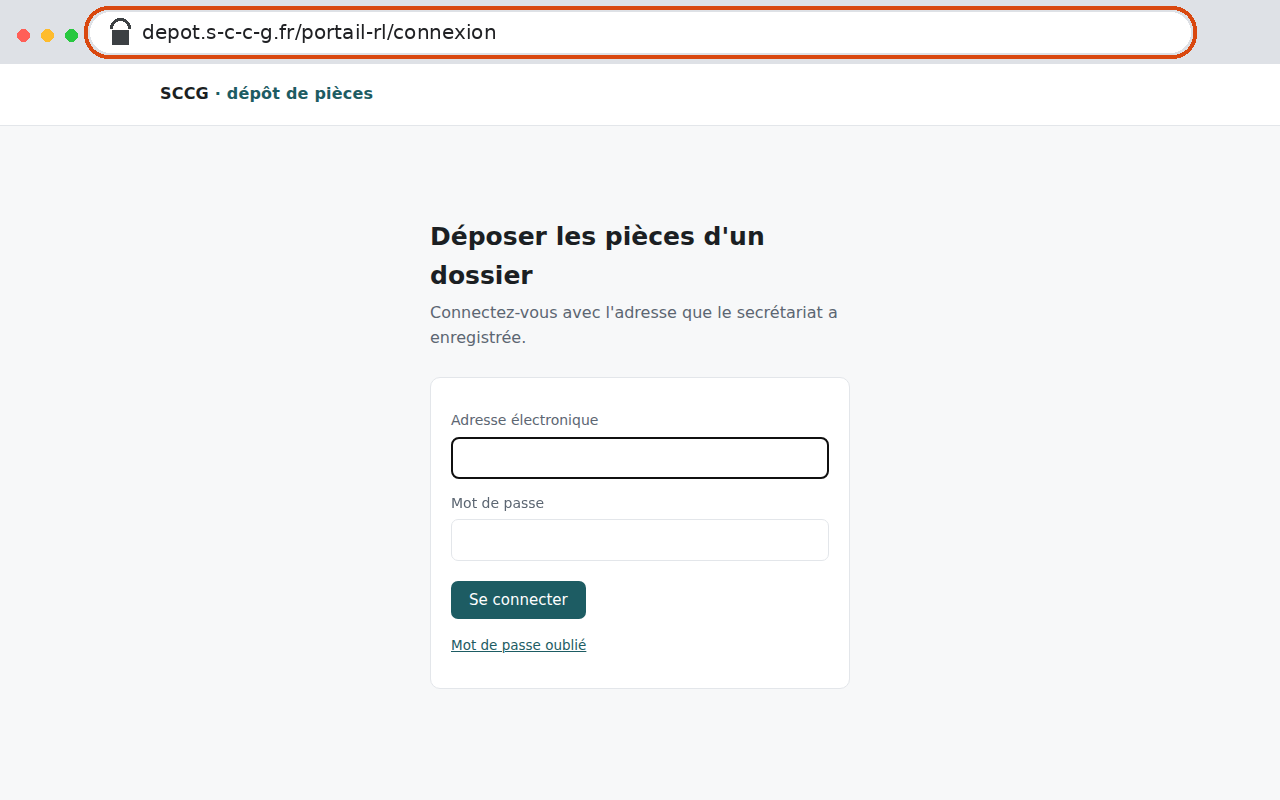
Votre mot de passe
Votre accès s'ouvre avec le lien reçu par e-mail, valable 14 jours. Choisissez un mot de passe d'au moins 14 caractères : le plus simple est une petite phrase que vous retiendrez, par exemple « la cerise du jardin est mûre ». Ne l'utilisez nulle part ailleurs et ne le confiez à personne.
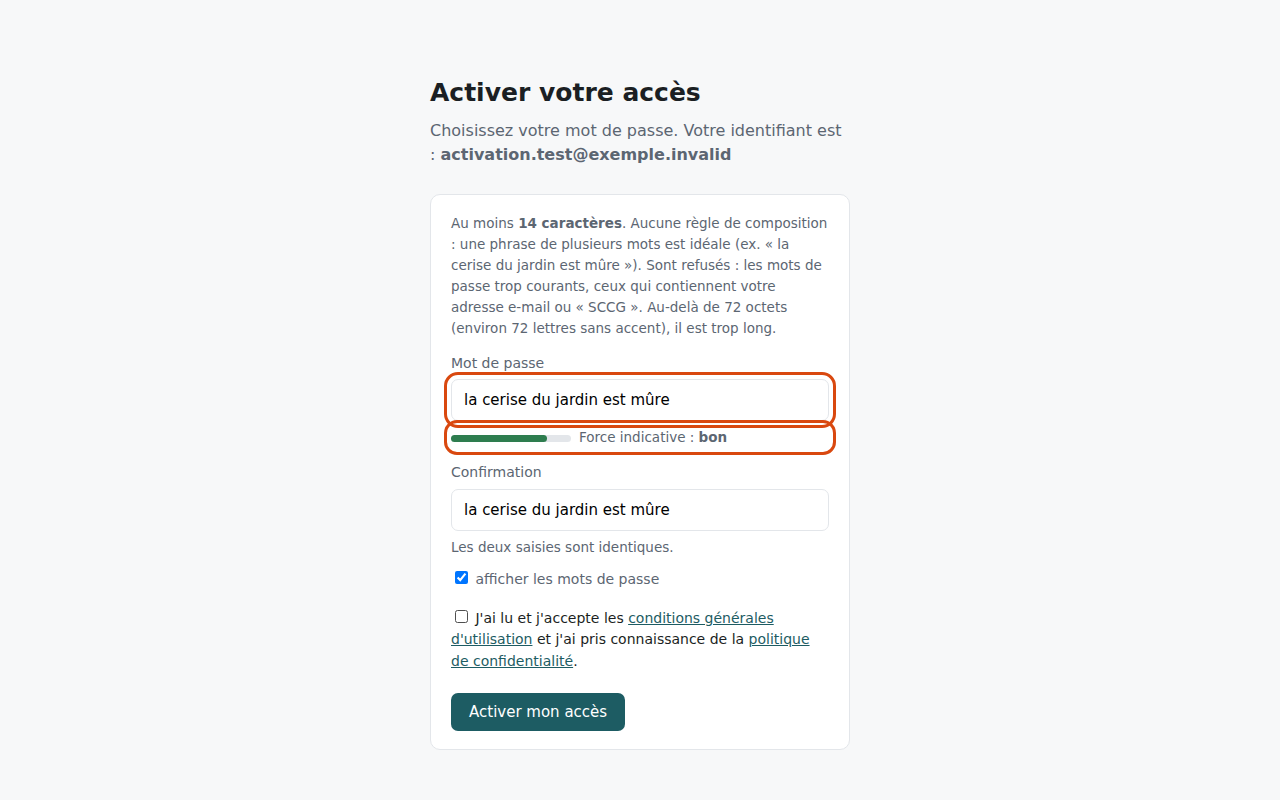
Votre page d'accueil
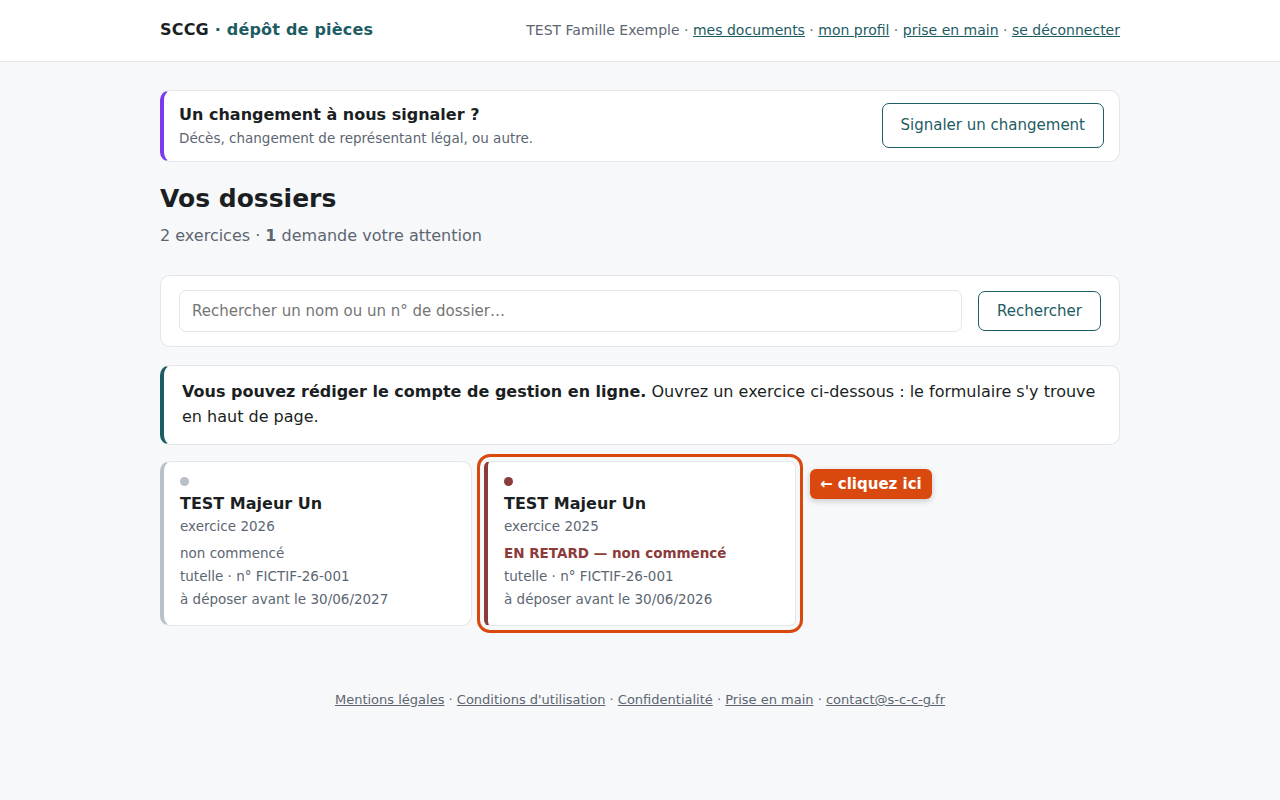
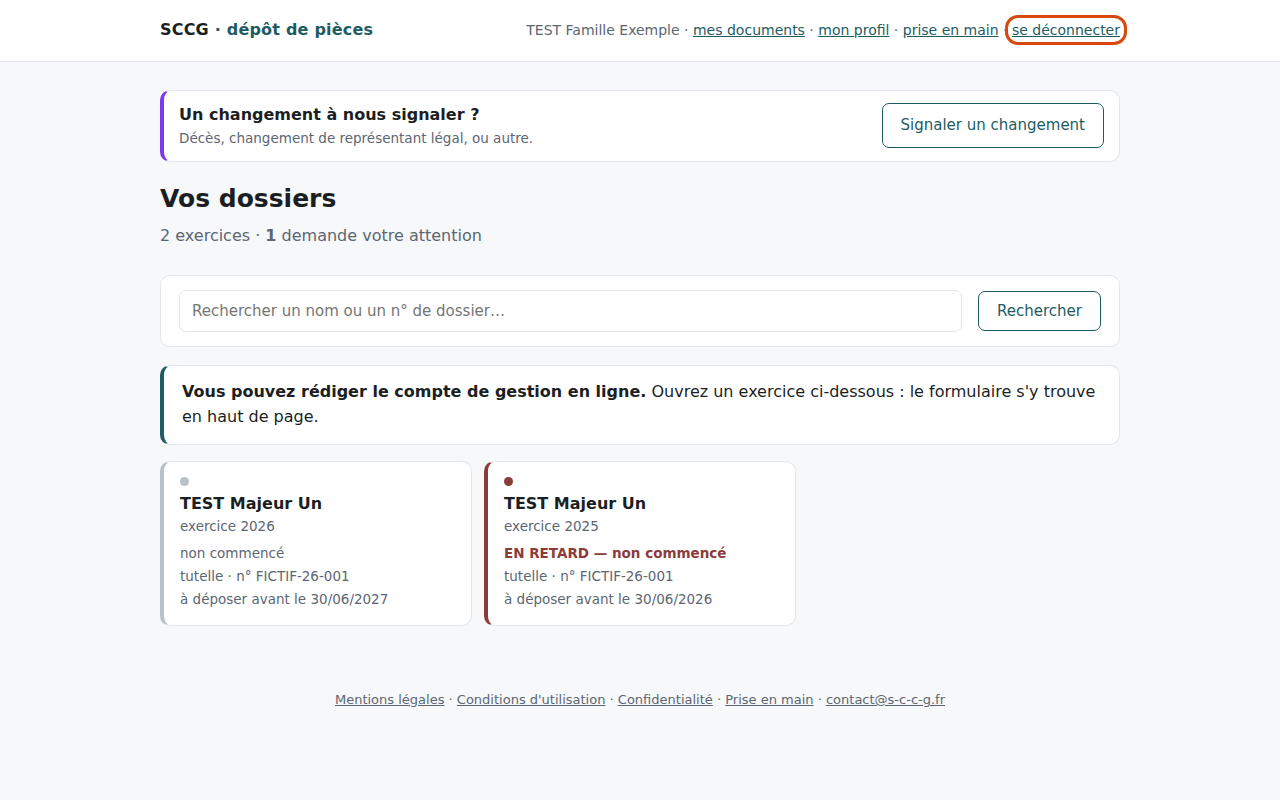
Après connexion, vous arrivez sur « Vos dossiers ». Vous y voyez une carte pour la personne que vous protégez et pour chaque année à justifier. La couleur vous dit tout de suite où vous en êtes, et la date indique avant quand déposer.
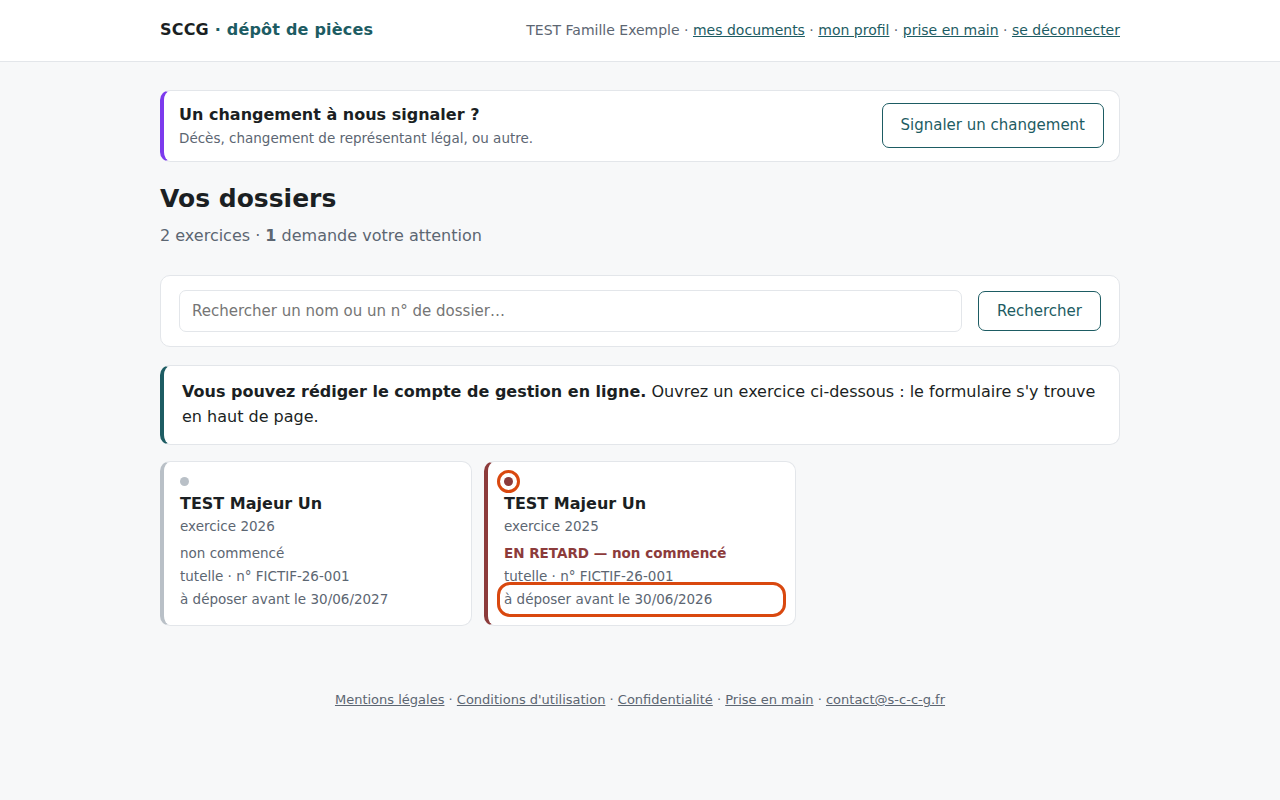
Une carte = une personne et une année
Chaque carte correspond à une personne protégée et à une année (par exemple 2025). Le compte de 2025 et celui de 2024 sont donc deux cartes séparées : rien ne se mélange. Cliquez sur la carte de l'année à compléter.
La liste des pièces demandées
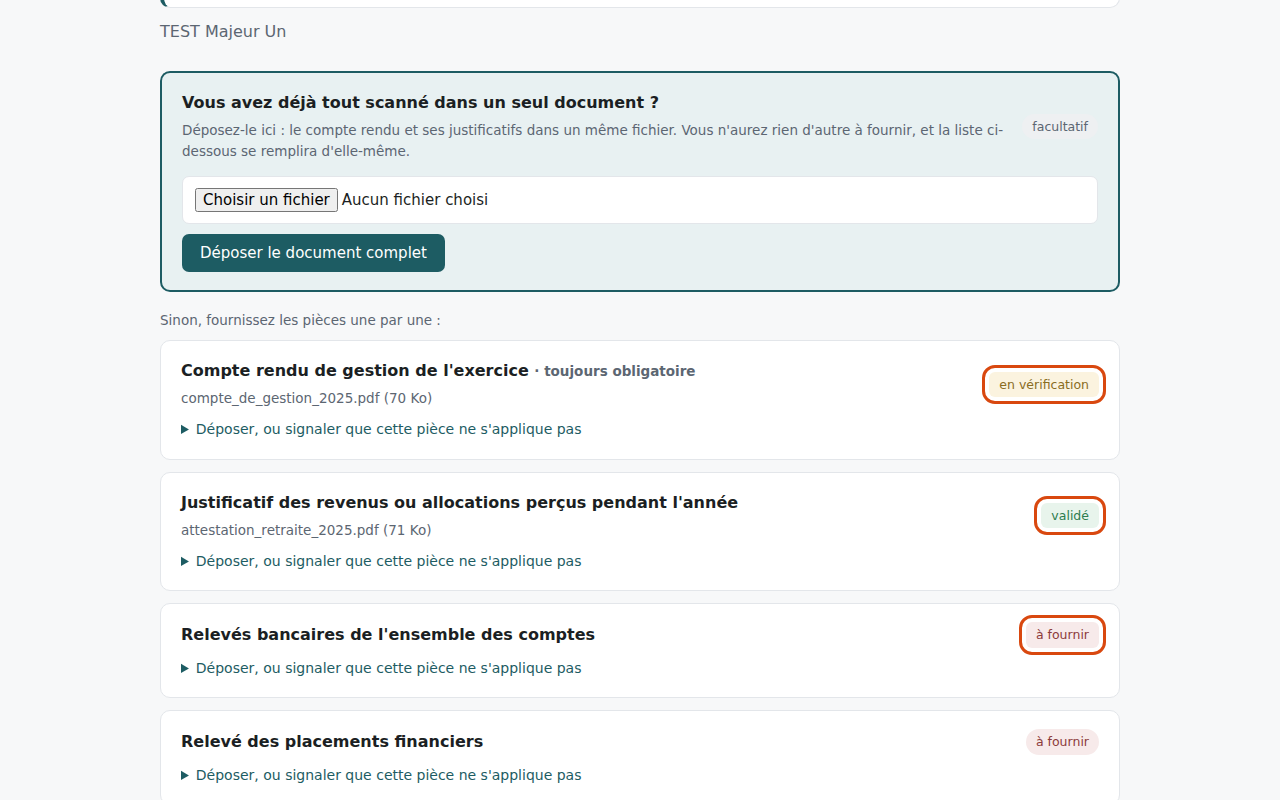
Vous voyez la liste des documents attendus : le compte de gestion, les relevés de tous les comptes au 31 décembre, l'avis d'impôt, les justificatifs de revenus et de grosses dépenses… Pour chaque document, une étiquette dit s'il reste « à fournir », s'il est « en vérification » ou « validé ».
Déposer un document
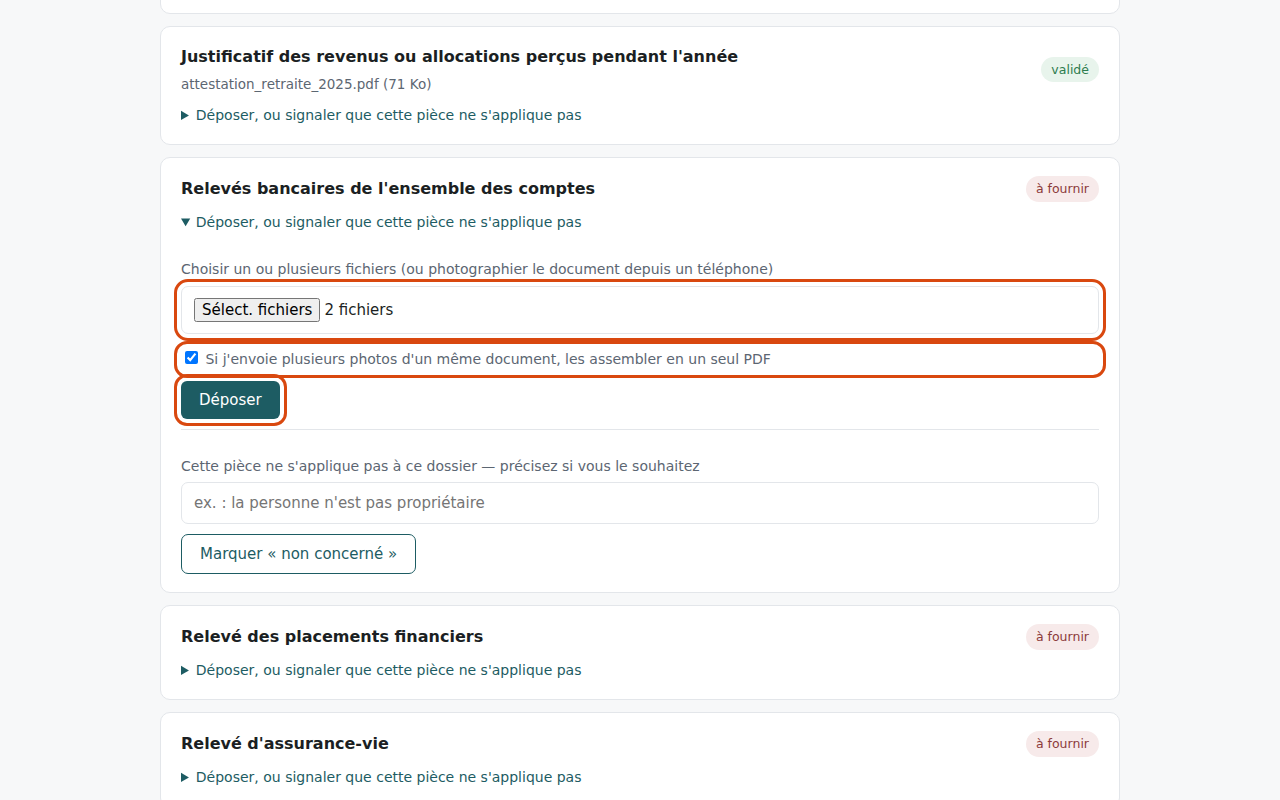
Sous chaque document, cliquez sur « Choisir un ou plusieurs fichiers », puis sur « Déposer ». Vous pouvez envoyer un PDF ou simplement des photos prises avec votre téléphone : cochez la case pour les assembler en un seul document. Chaque fichier peut peser jusqu'à 150 Mo.
Tout est déjà dans un seul fichier ?
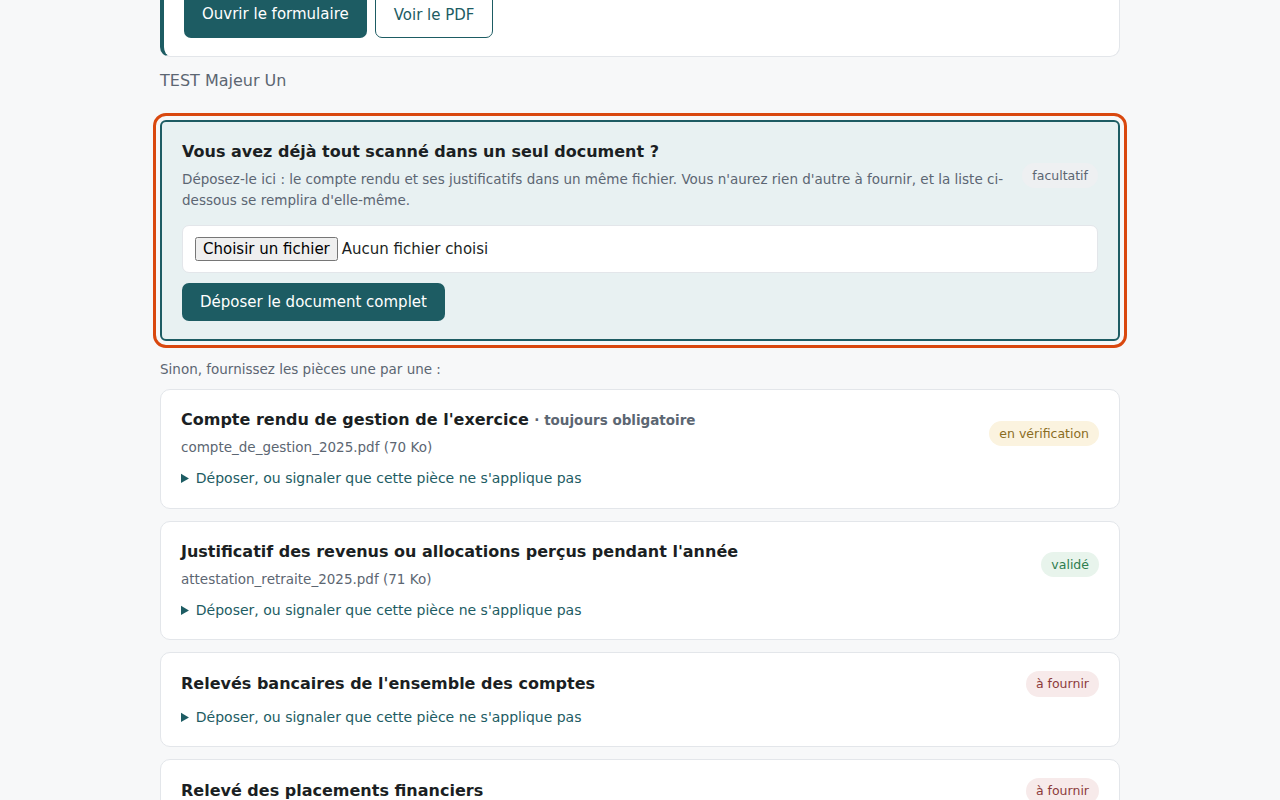
Si vous avez déjà tout scanné ensemble (le compte et ses justificatifs), déposez ce fichier dans le cadre « Vous avez déjà tout scanné dans un seul document ? » en haut de page. La liste se remplit alors d'elle-même. Il manque ensuite un document ? Vous pourrez toujours l'ajouter.
Un document ne vous concerne pas, ou vous manque
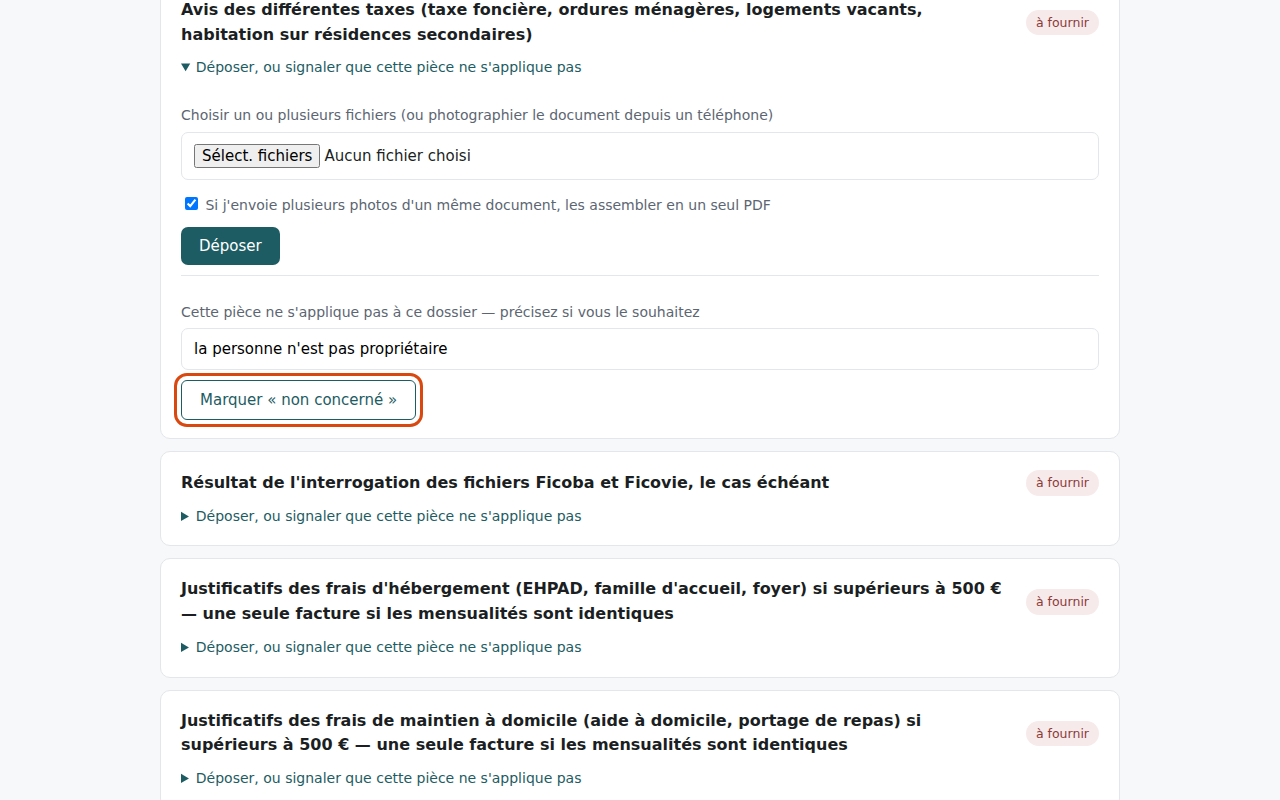
Si un document ne s'applique pas (par exemple, la personne n'est pas propriétaire), cliquez sur « Marquer non concerné » et ajoutez un mot si vous le souhaitez. Si un document vous manque encore, laissez une note pour nous l'expliquer. Seul le compte de gestion est toujours obligatoire.
Un oubli, une erreur, une autre année
Même après avoir déposé un document complet, ou après avoir transmis, vous pouvez toujours ajouter un document : une pièce oubliée, ou une pièce que SCCG vous demande en plus. Utilisez « Ajouter un document complémentaire » sous la pièce concernée, ou « Autres documents » s'il ne correspond à aucune pièce. Un fichier déposé par erreur se retire avec le lien « retirer » placé à côté de son nom (ce n'est plus possible une fois le compte approuvé). Une année qui n'apparaît pas (de 2022 à l'année en cours) ? Cliquez sur « + Déposer pour une autre année » sur la page d'accueil, ou ouvrez-la depuis la page de la personne.
Transmettre, puis suivre
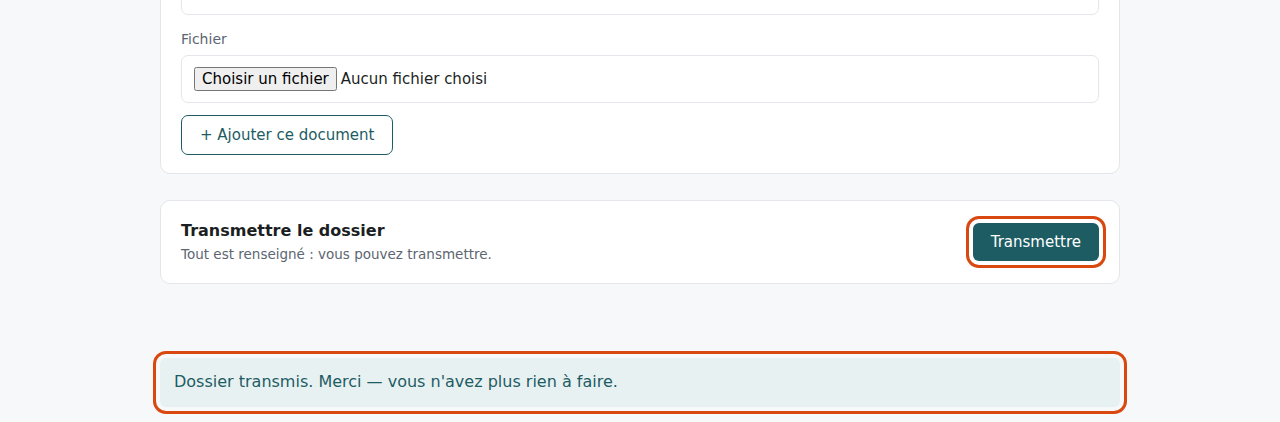
Quand chaque document est déposé ou marqué « non concerné », le bouton « Transmettre » en bas de page devient actif : cliquez dessus, vous n'avez plus rien à faire. La couleur de la carte vous montre ensuite l'avancement de la vérification. S'il manque quelque chose, une pièce passera « à refaire » et vous pourrez déposer une nouvelle version. Si SCCG demande des pièces complémentaires pour un compte déjà reçu, elles apparaissent sur la page de la personne, sous « Pièces complémentaires demandées » : déposez-les là.
Rédiger le compte en ligne
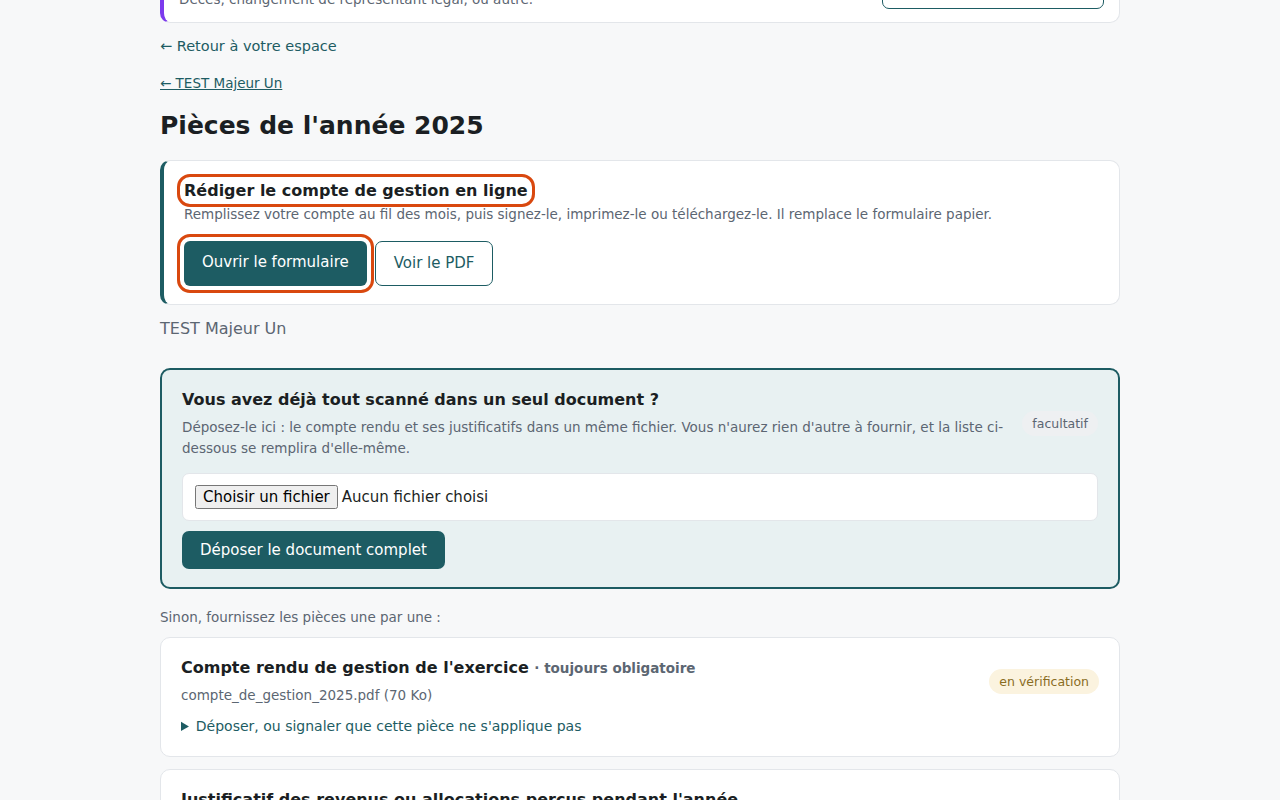
Si vous le souhaitez, vous pouvez aussi rédiger le compte de gestion directement sur le portail, au fil des mois, puis l'imprimer, le dater et le signer à la main (il n'y a pas de signature en ligne) : déposez-le ensuite scanné, ou envoyez-nous l'original signé. Ce n'est pas obligatoire : un compte papier scanné convient tout aussi bien.
Mot de passe oublié, accès bloqué
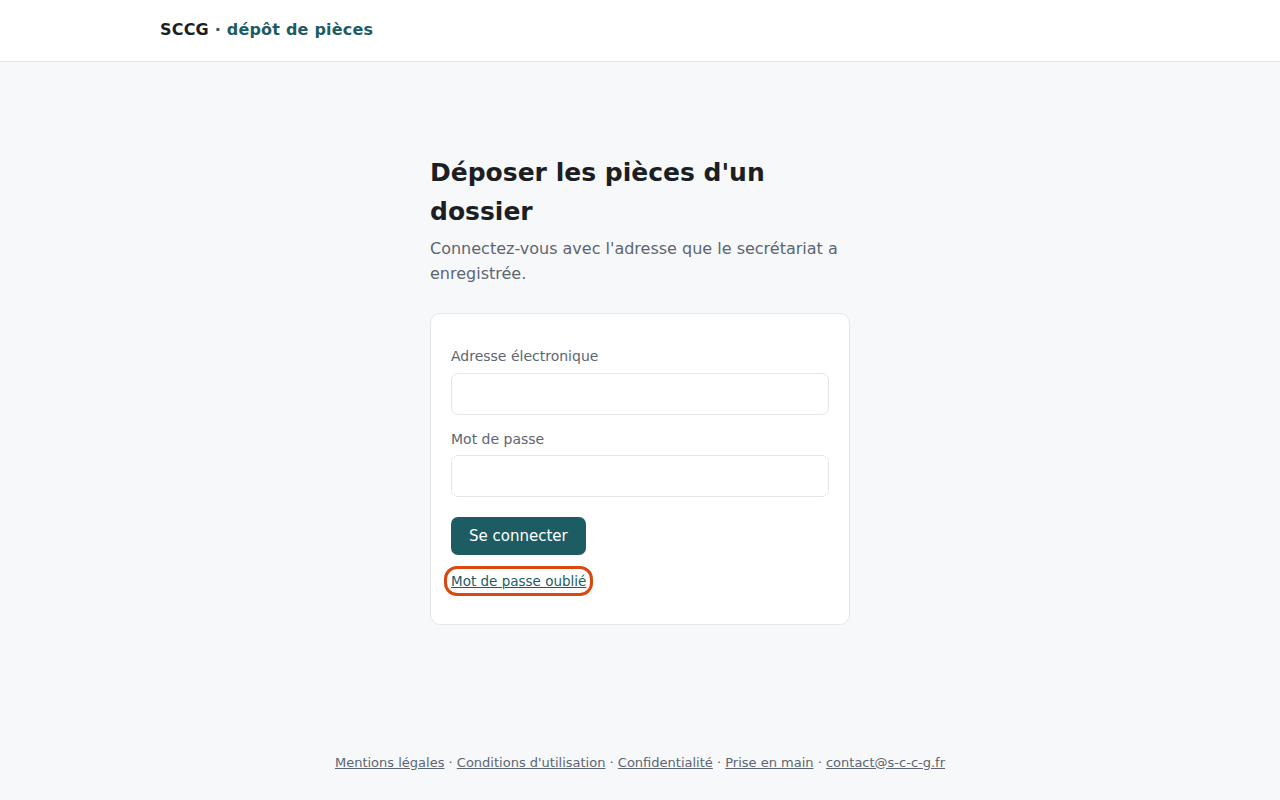
Mot de passe oublié ? Sur la page de connexion, cliquez sur « Mot de passe oublié » : vous recevrez un lien valable une heure pour en choisir un nouveau, qui débloque aussi votre accès. Après trois mots de passe erronés, l'accès se ferme 30 minutes, puis se rouvre seul.
Les bons réflexes
Ne communiquez jamais votre mot de passe, même à un collègue ou à un proche : chaque personne a son propre accès. Sur un ordinateur partagé, cliquez sur « se déconnecter » en partant ; la session se ferme de toute façon au bout de 8 heures. SCCG ne vous demandera jamais votre mot de passe, ni par e-mail ni par téléphone.
Besoin d'aide ?
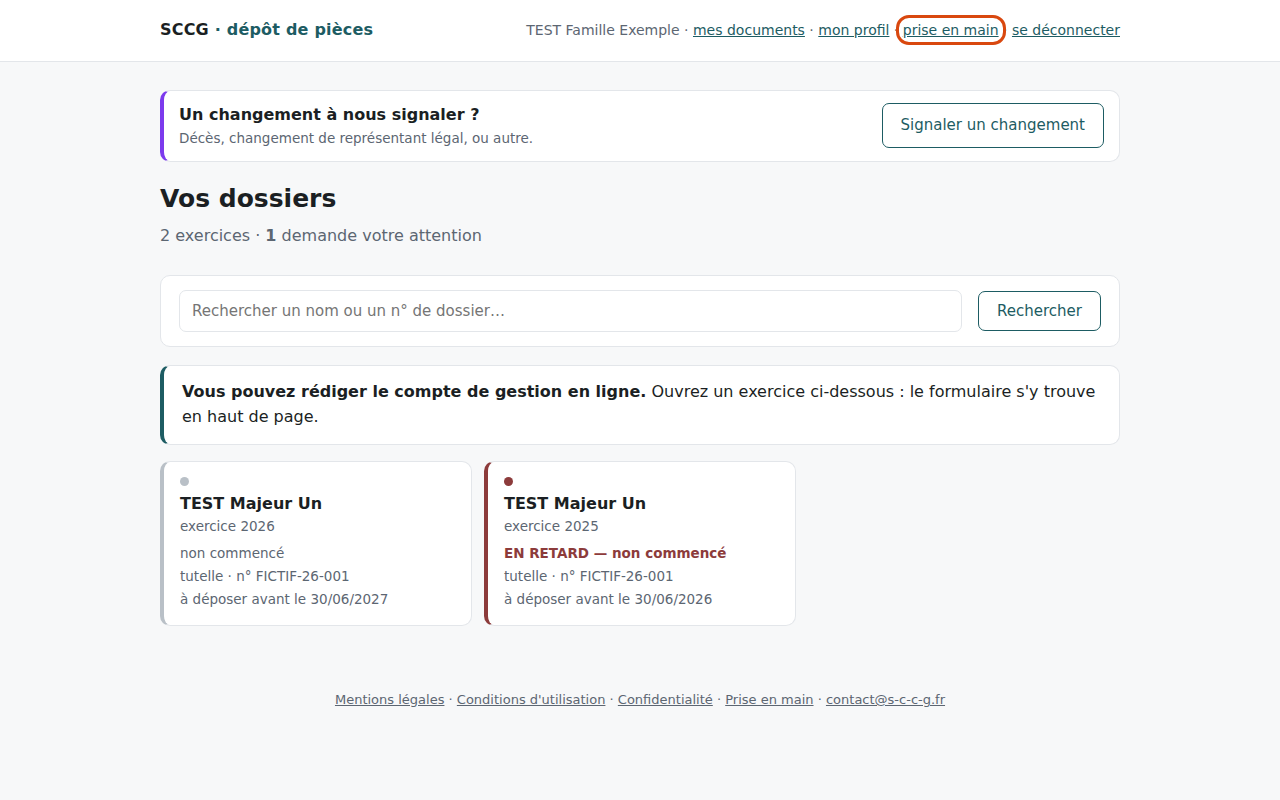
Pour toute question, écrivez à contact@s-c-c-g.fr. Nos e-mails viennent de portail@s-c-c-g.fr et renvoient toujours vers depot.s-c-c-g.fr : en cas de doute sur un message, ne cliquez pas, tapez vous-même l'adresse du portail. Vous pouvez revoir cette présentation à tout moment par le lien « Prise en main ». Une question sur un document à fournir ? Écrivez-nous à contact@s-c-c-g.fr : nous vous répondrons.
Choisir une autre présentation
Ce choix ne change que la présentation affichée, jamais vos accès.
- Famille (tuteur ou curateur familial) (affichée)
- Mandataire judiciaire indépendant
- Association ou service mandataire
- Secteur public / préposé d'établissement
- Délégué d'une structure